Showing posts with label tablet dan PC. Show all posts

Cara Mencetak Hitam Putih Menggunakan Printer

Mencetak atau nge-print  hitam putih tentu bisa dilakukan tanpa harus mengedit image dalam document ms office ataupun photo berwarna terlebih dahulu.

Sebelum mencetak tentu saja kita dihadapkan pada User Interface percetakan. biasanya dengan shorcut crtl + P. Nah selanjutnya kita hanya mengubah settingan printer untuk di paksa mencetak hitam putih walaupun document anda beraneka warna.

Caranya sebagai berikut:

Saya menggunakan Printer Canon pixma MP258:

  1. Pilih Printernya. Kemudian klik properties

  2. Perhatikan Gambar properties yang dilingkari itu. Grayscale : jika dicentang maka hasil cetakan akan hitam putih tetapi jika tidak dicentang berarti mencetak berwarna.

Untuk jenis printer lainnya sama saja.

Cara merubah Ukuran Icon Shortcut Desktop

Cara merubah Ukuran Icon Shortcut Desktop


Desktop windows  biasanya berisi Shorcut program yang kita anggap perlu dan penting untuk dibuka dengan cepat. Tampilan desktop bisa diubah sesuai selera kita masing – masing. Seperti gambar wallpaper bisa kita gunakan foto orang yang kita sayang atau foto Impian yang ingin kita capai.

Nah,  bagaimana dengan tampilan shorcutnya. Jangan sampai menghalangi “pemandangan” , menghalangi wajah di wallpaper. Bisa juga diubah menjadi sangat besar bagi anda yang mempunyai keterbatasan pandangan. Ukuran shortcut secara default hanya tersedia 3 ukuran saja jika kita mengklik kanan di area desktop. Yakni large, medium, dan small

Dengan menggunakan touchpad laptop menggunakan 2 jari.  Caranya seperti kita memperbesar foto atau zoom tampilan yakni untuk memperbesar dua jari di renggangkan  dengan arah saling berjauhan. Untul memperkecil sebaliknya menggunakan 2 jari dari renggang terus didekatkan dengan arah saling berdekatan.


Cara Simple membuat file PDF melalui Ms Office 2007

Cara Simple membuat file PDF melalui Ms Office 2007


Microsoft Office 2007 secara default penyimpanan file sebagai document pdf belum aktif. Dikarenakan banyaknya pilihan cara mengaktifkan penyimpanan document ms word  sebagai document  pdf.

Salah satunya dengan menginstall add ins yang sudah disediakan di situs Microsoft. Add ins pdf Or xps ini berfungsi untuk menyimpan file document office sebagai document pdf atau XPS file. Jadi Dengan add ins ini kita bisa langsung menyimpan file document , baik word excel ataupun apllikasi office lainnya bisa langsung di simpan sebagai  file pdf atau XPS. Tanpa harus mengkonversi menggunakan software lain yang bisa memakan ruang hardisk, waktu dan tenaga bahkan disediakan secara tidak gratis artinya harus pula mengeluarkan uang.

Caranya :

  1. Download dan Install Add-ins Pdf or Xps di Microsoft Save as PDF or XPS Add-in for 2007 Microsoft Office programs

  2. Klik Office button pilih save AS. Akan ada save as pdf or xps yang sudah aktif

  3. Jika anda memilih Save As  pdf, isikan nama file, format file (pdf), pilih tempat penyimpanan lalu klik publish.

  4. Selesai dan document anda sudah format pdf untuk membukanya gunakan Adobe reader.

Cara Menonaktifkan Update Windows Only secara Total


Cara Menonaktifkan Update Windows Only secara Total
Update windows sangat direkomendasikan oleh micosoft alasannya memang secara resmi untuk menghilangkan bugs atau system yang error. tetapi pada kenyataannya, update ini utmanya untuk mengacaukan system komputer yang tidak resmi alias bajakan. Jadi kalau system widows anda tidak resmi maka update windows ini bisa mendownoad file update untuk mengacaukan system.

Celakanya lagi, update windows ini dibuat otomatis secara default dan sepertinya microsoft menyembunyikan penonaktifan update windows ini. Walaupun windows sudah menyediakan program penonaktifan di control panel dan kita bisa buat setting never update dan check. itu saja belum cukup untuk menonakftifkan secara total.

Terlihat status update for windows only. nah, ini yang mahu saya share disini. caranya masuk ke control panel ->Administrative Tools -> service -> Windows update -> klikkanan properties

- Dibagian start up type pilih disable

- Di bagian service status klik Stop.

Selesai, dan coba lihat status di bagian windows update.

Tips Praktis Mengatur Program Saat Computer Start Up


Tips Praktis Mengatur Program Saat Computer Start Up
Mengatur program saat start up memang penting agar tidak ada halangan yang merintang sehingga startup lancar dan gak pakai lama. Program yang mesti aktif saat startup biasanya program standar hardware. misalnya bluetooh, camera, atau program yang kita anggap paling penting saja.

Di windows memang sudah tersedia untuk mengatur start up. tapi saya akan share tips agar lebih praktis dan lebih  mudah  khususnya untuk pemula yang baru mengenal computer. jadi gak bingung lagi mesti masuk kemana dulu.

Caranya :

  • Download dan Install Software CCleaner melalui situsnya piriform.com pilih  yang free

  • Jalankan Softwarenya dan pilih  Tools dan pilih startup

  • Pilih program yang akan diatur

  • klik "enable" untuk mengaktifkan dan klik "disable" untuk me non aktifkan

Cara Mengaktifkan Autorecovery Ms Office 2003

Cara Mengaktifkan Autorecovery Ms Office 2003

Mungkin saat sedang mengerjakan tugas ketik - ketik, tiba tiba komputer  mati atau restart sendiri karena program atau hardware yang error  juga karena listrik PLN padam. Tenang ! Program MS Office sudah mengantisipasi  dengan Autosave dan autorecovery


cara mengaktifkannya:
baik di ms word, ms excel maupun powerpoint silahkan pilih menu TOOLS -> OPTION-> pilih tab SAVE-> centang save auto recover info every. tentukan setiap berapa menit atuosave yang akan direcovery. tentukan juga folder dimana file recovery berada dibagian autorecover save location.

Cara Check PC 32 bit atau 64 bit

Cara Check PC 32 bit atau 64 bit

Apakah anda sudah tahu versi pc atau laptop anda ? maksudnya Versi berapa bit System Operasi pc atau laptop anda. Apakah 32 bit atau termasuk 64 bit. Perbedaannya mungkin spek pc atau laptop hardware  terutama CPU. kalau yang belum tahu ya silahkan install sofware yang keren ini  namanya Martik 32bit or 64bit 1.0.
Oh ya nanti  jangan sampai anda salah menginstall sofware yang kompatible dengan hardware. Software ini  berisi info system pc meliputi CPU,  windows version, OS type.

Cara Install window 7 melalui flashdisk dengan sangat mudah


Sekedar untuk mengingatkan saya juga bagi yang punya netbook yang tidak tersedia cd ataupun dvd drive. itu alasan satu satunya mengapa kita menggunakan flashdisk dalam proses installing.
anda cukup mengunduh sofware aplikasi wintoflash untuk membuat booting lewat flasdisk ini.
caranya:

  1. Unduh program WinToFlash versi terbaru.

  2. Ekstrak dan jalankan file WinToFlash.exe

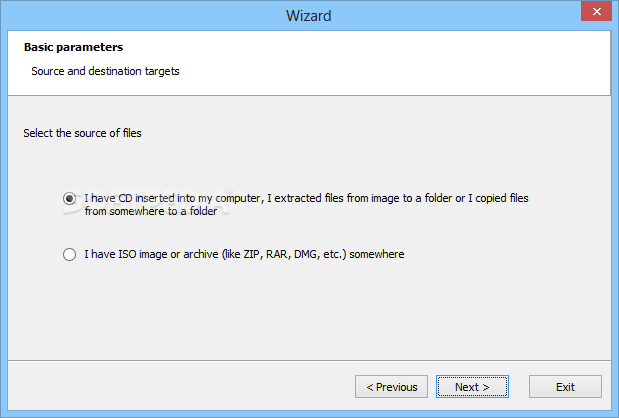
  3. Klik tombol “Check” dan mulailah proses Windows setup transfer wizard.

  4. Klik “Next”

  5. Pilih lokasi file Windows 7 dan lokasi USB Flaskdisk anda. klik “Next”.

  6. Pilih “I Accepted the terms of the license agreement” dan klik “Continue”

  7. Klik OK untuk memulai memformat USB Flashdisk dan file2 windows 7 secara otomatis akan dimasukkan ke USB Flashdisk.

  8. Klik “Next” apabila selesai pengopian, dan bootinglah komputer anda melalui USB Flashdisk tadi. apabila langkah2nya betul, maka proses instalasi windows seharusnya berjalan melalui USB Flashdisk.


okay.semoga berhasil

Cara Memasang Konfigurasi UTP Tipe Straight dan Cross

Sebelum Anda praktek, ada beberapa hardware yang perlu Anda siapkan, diantanranya:


    1. Kabel UTP (Unshielded Twisted Pair). Kabel UTP yang biasa dipakai adalah kabel UTP categori 5 (UTP Cat 5). Kenapa? Karena kabel UTP Cat-5 support transfer data hingga 100 Mbps. Kabel ini terdiri atas 8 kecil yang mempunyai warna berbeda-beda. Warna kabel tersebut adalah Orange, Orange Putih, Biru, Biru Putih, Hijau, Hijau Putih, Coklat, dan Coklat Putih.


  • Yang kedua adalah Jack RJ-45. Jack ini mirip dengan jack telepon rumah. Cuma ukurannya yang lebih besar. Jack RJ-45 terdiri dari 8 pin, sesuai dengan jumlah kabel UTP.


Jack RJ-45

  • Crimping Tools atau Tang Crimping. Hardware yang satu ini mirip dengan tang. Namun, fungsinya tidak seperti tang pada umumnya. Crimping tool ini berguna untuk menjepitkan kabel pada Jack RJ-45.


crimping tools

Semua hardware diatas bisa Anda dapatkan di sebagian besar toko komputer. Harganya pun tidak terlalu mahal.

Kabel UTP Tipe Straight


OK. Sekarang saya kan bahas cara pemasangannya. Yang pertama adalah cara memasang kabel UTP tipe straight. Untuk itu, lakukan langkah-langkah berikut:


    1. Kupas ujung kabel sekitar 1 cm, sehingga kabel kecil-kecil yang ada didalamnya kelihatan.

    2. Pisangkan kabel-kabel tersebut dan luruskan. Kemudian susun dan rapikan berdasarkan warnanya yaitu Orange Putih, Orange, Hijau Putih, Biru, Biru Putih, Hijau, Coklat Putih, dan Coklat. Setelah itu potong bagian ujungnya sehingga rata satu sama lain.

    3. Setelah kabel tersusun, ambil Jack RJ-45. Seperti yang saya katakan tadi Jack ini terdiri dari 8 pin. Pin 1 dari jack ini adalah pin yang berada paling kiri jika posisi pin menghadap Anda. Berurut ke kanan adalah jack 2, 3, dan seterusnya.


Urutan Pin Jack RJ-45

  • Kemudian masukkan kabel-kabel tersebut ke dalam Jack RJ-45 sesuai dengan urutan tadi yaitu sebagai berikut:

    • Orange Putih pada Pin 1

    • Orange pada Pin 2

    • Hijau Putih pada Pin 3

    • Biru pada Pin 4

    • Biru Putih pada Pin 5

    • Hijau pada Pin 6

    • Coklat Putih pada Pin 7

    • Coklat pada Pin 8.


    Masukkan kabel tersebut hingga bagian ujungnya mentok di dalam jack.

  • Masukan Jack RJ-45 yang sudah terpasang dengan kabel tadi ke dalam mulut tang crimping yang sesuai sampai bagian pin Jack RJ-45 berada didalam mulut tang. Sekarang jepit jack tadi dengan tang crimping hingga seluruh pin menancap pada kabel. Biasanya jika pin jack sudah menancap akan mengeluarkan suara “klik”.


Sekarang Anda sudah selesai memasang jack RJ-45 pada ujung kabel pertama. Untuk ujung kabel yang kedua, langkah-langkahnya sama dengan pemasangan ujung kabel pertama tadi. Untuk itu, ulangi langkah-langkah tadi untuk memasang Jack RJ-45 pada ujung kabel yang kedua.
Susunan kabel UTP tipe straight bisa Anda lihat pada gambar di bawah:
Kabel UTP Tipe Straight

Kabel UTP Tipe Cross


Cara memasang kabel UTP tipe straight sudah saya jelaskan tadi. Sekarang saya bahas mengenai cara memasang kabel UTP tipe cross. Cara pemasangan kabel UTP tipe cross hampir sama dengan memasang kabel UTP tipe straight. Mengenai teknis pemasanganya sama seperti tadi. Perbedaanya adalah urutan warna kabel pada ujung kabel yang kedua. Untuk ujung kabel pertama, susunan kabel sama dengan susunan kabel UTP tipe straight yaitu:

  • Orange pada Pin 1

  • Orange Putih pada Pin 2

  • Hijau pada Pin 3

  • Biru pada Pin 4

  • Biru Putih pada Pin 5

  • Hijau Putih pada Pin 6

  • Coklat Putih pada Pin 7

  • Coklat pada Pin 8.


Untuk ujung kabel yang kedua, susunan warnanya berbeda dengan ujung pertama. Adapaun susunan warnanya adalah sebagi berikut:

  • Hijau Putih pada Pin 1

  • Hijau pada Pin 2

  • Orange Putih pada Pin 3

  • Biru pada Pin 4

  • Biru Putih pada Pin 5

  • Orange pada Pin 6

  • Coklat Putih pada Pin 7

  • Coklat pada Pin 8.


Susunan kabel tadi bisa Anda lihat pada gambar di bawah.
Kabel UTP Tipe Cross
Hasil akhir kabel UTP tipe cross akan seperti ini:
Hasil Akhir kabel cross
Kesimpulannya adalah jika Anda memasang kabel UTP tipe straight maka susunan warna pada kedua ujung kabel adalah sama. Sedangkan cara pemasangan UTP tipe cross, susunan warna ujung kabel pertama berbeda dengan unjung kabel kedua.

Download jutaan driver semua perangkat hardware pc dan Laptop

mungkin saat ini pc anda system operasinya lagi ngadat .dan terpaksa harus install ulang windows atupun system operasi. otomatis semua kembali ke settimgan awal.harus install driver yang sebelumnya terpasang.untuk yang mash memiliki cd motherboarg tidak masalah tapi klo tak ada wah nyarinya dimana dan lg tak ada waktu buat surfing do om google.terus udah ketemu ternyata saat dipasang tidak kompatible dengan pn atupun versi wimdowsnya.


sayapun pernah mengalami hal ini. nah di sini saya akn info kan kepada agan agan yang pusing mencari driver pc.
caranya sangat mudah. anda cukup mengunjungi situs http://www.devid.info/id/:, dengan memasukan device instance id di pc anda .copy paste kan ke kotak pencarian disitus devid .info
caranya: 


masuk ke control panel => device manager =>klik kanan pada harwre yang belum terinstal drivernya (tanda tanya ) pilih properties => klik tab details => dibagiam device instance id 
 copy  device instance id tersebut,sekarang buak situs deviv.info dan pastekan ke  kotak pemcarian di situs
lalu klik ok. 
maka akan ada list download driver yang sesuai dengan pc atau laptop anda dari versi lama sampai versi yang sekarang.


selanjutnya tinggal klik download.


semoga bermanfaat dan tjangan lupa komenya ya


Donlot Video Metacafe youtube dailymotion ifilm Tanpa Software


Sebelumnya anda cari dan pilih url dari http://www.youtube.com dan cari video yang akan didownload.
setelah itu akan ada url video di sitebar. copy url video tersebut dan masukan di kotak url download yang sudah saya tunjukan gambar diatas.kemudian klik tombol download maka keepvid akan memprosesnya dan akan memberikan link untuk download di bagian bawah. akan ada 3 pilihan kualitas (high,mid,low),jenis file video (flv,3gp,mp4)dan jumlah data video tersebut .klik salah satu link dan save.untuk masuk ke keepvid klik disini

saya sudah mencobanya  download dari youtube,metacafe,dailymotion,dan i film dan berhasil.silahkan tinggalkan komennya.gimana hasil dari teman-teman!
selamay mencoba

Cara Menghemat Baterai Notebook


ada beberapa cara tips di bawah ini yang mungkin seringkali tidak disadari dan terlupakan.tips ini sangat jitu dalam penghematan energi.cara ini sangat sederhana sekali. langsung ke TKP =>
ikuti langkah berikut ini :

1. Mengelola skema daya dengan benar pada XP

Windows XP berisi sejumlah rencana-rencana program yang telah ditentukan, yang dapat mengendalikan pengaturan seperti berapa lama waktu ketika system standby dan lain-lain.

Anda dapat mengubah skema daya laptop anda dengan membuka Control Panel kemudian klik Power Options. Dari "Power schemes" pilih opsi "Max. Battery" dan anda juga masih dapat menurunkan daftar yang tertera.

Anda dapat juga memilih opsi yang lain seperti " Portable / Laptop". Setelah selesai mengelola skema daya, klik tombol OK untuk menyelesaikan proses.

2. Turunkan backlighting pada layar anda

Layar Laptop Anda mengambil sebagian jumlah energi yang tidak sedikit, dan anda tidak memerlukan kecerahan maksimum. Periksa kembali sistem anda dan kurangi kecerahan layar ke titik yang nyaman. Pada umumnya laptop di berikan suatu kombinasi tombol Fn pada keyboard. Kombinasikan tombol Fn tersebut dengan tombol backlighting layar (setiap tipe notebook berbeda-beda).

3. Matikan pencarian sinyal nirkabel anda bila tidak digunakan

Sinyal WiFi anda memerlukan supply energi meskipun tidak sedang dalam keadaan terkoneksi. Apabila pada laptop anda disediakan tombol WiFi, cukup menekan tombol tersebut pada posisi disable. Metode ini dapat menghemat beberapa menit waktu baterai laptop anda tergantung pada tipe laptop anda.

4. Gunakan touchpad atau mouse tanpa variasi

Pada saat anda menjalankan program / aplikasi yang tidak memerlukan mouse, anda dapat menggunakan touchpad sebagai pengganti mouse. Namun, jika anda mengharuskan memakai mouse misalnya saat mendesain, gunakan mouse yang sedikit variasi lampu kedip-kedip atau yang tanpa lampu kedip-kedip.

Bayangkan saja kalau mouse anda memiliki banyak lampu yang berkedip-kedip tentunya akan semakin banyak pula menghabiskan energi baterai.


selamat mencoba dan semoga bermanfaat. Amin!!

Cara bikin Hotspot Sendiri dengan Laptop dan Modem

Bikin hot spot? wah tanpa biaya mahal lagi siapa yang tidak mau. hanya bermodalkan laptop atau  modem kit abisa bikin hotspot sendiri  dirumah.berbagi dengan kawan atau dengan tetangga.
tidak perlu berlama lama ikutilah langkah2 berikut ini

pertama: install dan setting modem

setting dan instalasi modem anda sesuai dengan operator yang anda gunakan yng penting sudah bisa terhubung ke internet.

kedua : setting semua laptop client agar bisa konek ke laptop server atau sebagai hotspot
Setting agar semua komputer yang terhubung ke hotspot nantinya agar bisa mengakses internet caranya :


- Masuk ke Control Panel-Network Connection


- pilih Network connection yang kita gunakan untuk akses ke internet ( disini mis menggunakan Modem Wireless 3G yaitu pada “Wireless Network Connection 2?, kemudian klik kanan-pilih Properties.


- Pilih Tab Advanced, beri tanda centang pada opsi “Allow other network user to connect through this computer’s internet connection. Pilih Home Networking Connection yang diizinkan ( dalam hal ini adalah network yang menjadi hotspot kita yaitu “Wireless Network Connection). Kemudian Klik OK. Secara otomatis Komputer yang terkoneksi dengan internet di set sebagai gateway.

ketiga: Setting Jaringan Wireless Ad-Hoc pada laptop

Apakah anda tahu bahwa Anda bisa me-setup jaringan Wireless Adhoc untuk menshare koneksi internet di rumah tanpa harus menggunakan router atau switch?? Tentu saja anda bisa. Anda juga bisa menggunakannya untuk men-share file atau printer antara 2 atau lebih komputer dengan jaringan wireless. Perlu diketahui bahwa Anda bisa mempunyai 9 jaringan, dimana komputer bisa mengirimkaan data secara langsung satu sama lain. Kelemahan dari jaringan ini adalah jangkauannya yang terbatas. Anda akan perlu router wireless atau akses poin untuk jangkauan jaringan wireless yang lebih luas.

Alokasi alamat IP

Anda bisa mengalokasikan alamat IP untuk setiap komputer yang masuk ken jaringan Ad-hoc wireless. JIka Anda menggunakan 3 komputer, Anda bisa dengan mudah meng-assign192.168.0.1, 192.168.0.2,192.168.0.3 ke masing-masing komputer dengan netmask 255.255.255.0.Catatan : Jika Anda mempunyai Internet Connection Sharing yang di-enable pada host komputer, Anda bisa men-setup komputer klien untuk mendapat alamat IP secara otomatis, kemudian komputer-komputer tersebut akan bisa mengakses ke Internet.


Konfigurasi  Komputer Host


  • Klik Start  -> Control Panel -> Network Connections.

  • Klik kanan pada wireless network connection, lalu klik Properties

  • Pada Wireless Network Connection Properties, klik tab Wireless Networks.

  • Klik Add pada bagian Preferred networks.

  • Selanjutnya isilah Network Name (SSID) untuk jaringan yang akan Anda buat.

  • Jangan lupa untuk mencentang check box This is a computer-to-computer (ad hoc)network: wireless access point are not used.

  • Anda juga dapat membubuhkan WEP Password agar koneksi anda aman.

  • Klik  OK dan OK lagi untuk menyimpan konfigurasi Anda.


Konfigurasi Komputer Klien


Windows XP otomatis akan mendeteksi jika ada Wireless Network yang aktif


  • Klik kanan pada icon Wireless Network yang berada pada taskbar, lalu klik View Available Wireless Networks.


  • Wireless Network Connection akan menampilkan list SSID wireless anda. Klik SSID wireless Anda lalu klik Connect .


Jika pada komputer host , Anda bubuhkan WEP
Password maka windows XP meminta anda untuk mengisi password sebelum anda terkoneksi ke jaringan Ad Hoc Anda.


Untuk Windows XP yang tidak mempunyai DHCP Server service, user harus  meng-assign alamat IP secara manual, baik yang broadcast maupun client yang terkoneksi .


Semua setting telah selesai. Sekarang koneksikan semua Laptop yang ada melalui wireless menggunakan sinyal Hotspot yang sudah dibuat tadi. Semoga bermanfaat...!